Før du starter
Brug den installerede Tapquence-app. Gennemse den aktuelle Tapquence-skærm og kravene ovenfor, før du ændrer noget.
- Tapquence in Applications
- Administrator access
- Tapquence closed first
Åbn tilladelser
Tapquence kræver macOS-tilladelsen Tilgængelighed, før den kan sende de muse- og tastaturhandlinger, du udtrykkeligt tilføjer til en arbejdsgang. macOS har som standard denne tilladelse slået fra, og du bestemmer fortsat, om den gives.
Kort svar
Flyt Tapquence til mappen Programmer, åbn Systemindstillinger, vælg Anonymitet & sikkerhed, åbn Tilgængelighed, og aktivér Tapquence. Afslut og genåbn den installerede kopi, når du har ændret tilladelsen.
Aktivér adgang til Tilgængelighed trin for trin
1. Afslut enhver kopi af Tapquence, der kører fra Overførsler eller et monteret diskbillede.
2. Flyt Tapquence til mappen Programmer, og åbn den installerede kopi.
3. Åbn Apple-menuen → Systemindstillinger → Anonymitet & sikkerhed → Tilgængelighed.
4. Lås indstillingen op, hvis macOS beder om det, og slå derefter Tapquence til.
5. Afslut og genåbn Tapquence, så den kørende app modtager den opdaterede tilladelse.
Hvis Tapquence stadig siger, at adgang er blokeret
En forældet post kan pege på en ældre kopi af appen. Fjern den eksisterende Tapquence-post fra Tilgængelighed, bekræft, at appen er i Programmer, genåbn den, og giv adgang igen. En genstart af Mac kan også rydde en proces, der har beholdt den tidligere tilladelsesstatus.
Hvorfor denne tilladelse er nødvendig
Adgang til Tilgængelighed giver en godkendt app mulighed for at styre input i grænsefladen. Tapquence bruger den til at udføre klik, bevægelser og tastetryk i din arbejdsgang. Tilladelsen gør ikke enhver automatisering passende. Følg altid reglerne for den app, arbejdsgiver, det spil eller den platform, du bruger.
Ofte stillede spørgsmål
Skal Skærmoptagelse være aktiveret?
Grundlæggende muse- og tastaturhandlinger bruger Tilgængelighed. Funktioner, der indfanger skærmindhold, herunder Image to Wait og skærm-OCR, kræver Skærmoptagelse. Optagelse af din mikrofon eller computerlyd har sine egne macOS-tilladelser. Aktivér kun de tilladelser, der kræves til den funktion, du vælger.
Hvorfor skal appen være i Programmer?
macOS-tilladelser er knyttet til en bestemt installeret appidentitet og sti. Hvis du kører en anden kopi, kan den godkendte post pege på den forkerte app.
Kan jeg tilbagekalde adgang senere?
Ja. Gå tilbage til Anonymitet & sikkerhed → Tilgængelighed, og slå Tapquence fra, eller fjern dens post.
Næste trin
Når tilladelsen er aktiv, skal du bygge en kort testarbejdsgang med én klik- eller tasthandling, før du udvider den til en længere makro.
Sådan hænger det sammen med Tapquence
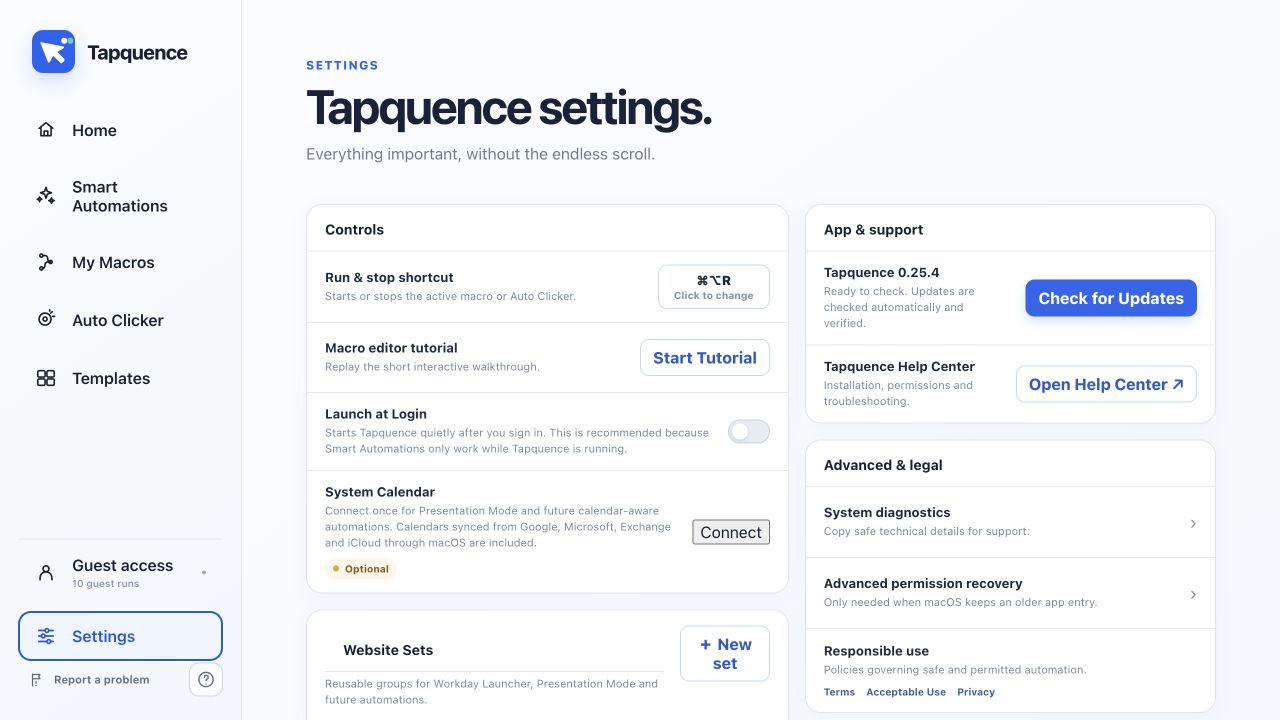
Denne tilladelse giver adgang til muse- og tastaturhandlingerne i makroer som Form Helper. Giv den kun til den installerede Tapquence-app, og kontrollér derefter adgang i Tapquence-indstillinger, før du tester en makro.
Fortsæt med en relateret vejledning
Næste vejledning: Sådan automatiserer du museklik og tastetryk på Mac →
Brug denne arbejdsgang i praksis
Udforsk Visual Macros · Foretag fejlfinding af tilladelser · Test en lille dataindtastningsskabelon
Bekræft adgang
Kør det mindste nyttige eksempel én gang, og kontrollér resultatet, før du aktiverer gentagelse eller baserer dig på hele arbejdsforløbet.
Ret forældet adgang
Bekræft, at den installerede app, målet, mappen eller mødet er det, der beskrives i denne vejledning.
Reducer arbejdsforløbet til den mindste handling, der fejler, og ændr kun én indstilling ad gangen.
Brug harmløse data, giv mere tid efter behov, og hold stopkontrollen tilgængelig.
Lær mere
Fortsæt med den tilsvarende Tapquence-funktion, eller følg vejledningens rækkefølge.
Åbn List Filler | DynamiskSe, hvordan denne vejledning knytter sig til det faktiske arbejdsforløb.›Ofte stillede spørgsmål
Tydelige svar om dette emne, og hvordan Tapquence fungerer.
Skal Skærmoptagelse være aktiveret?
Grundlæggende muse- og tastaturhandlinger bruger Tilgængelighed. Funktioner, der indfanger skærmindhold, herunder Image to Wait og skærm-OCR, kræver Skærmoptagelse. Optagelse af din mikrofon eller computerlyd har sine egne macOS-tilladelser. Aktivér kun de tilladelser, der kræves til den funktion, du vælger.
Hvorfor skal appen være i Programmer?
macOS-tilladelser er knyttet til en bestemt installeret appidentitet og sti. Hvis du kører en anden kopi, kan den godkendte post pege på den forkerte app.
Kan jeg tilbagekalde adgang senere?
Ja. Gå tilbage til Anonymitet & sikkerhed → Tilgængelighed, og slå Tapquence fra, eller fjern dens post.
